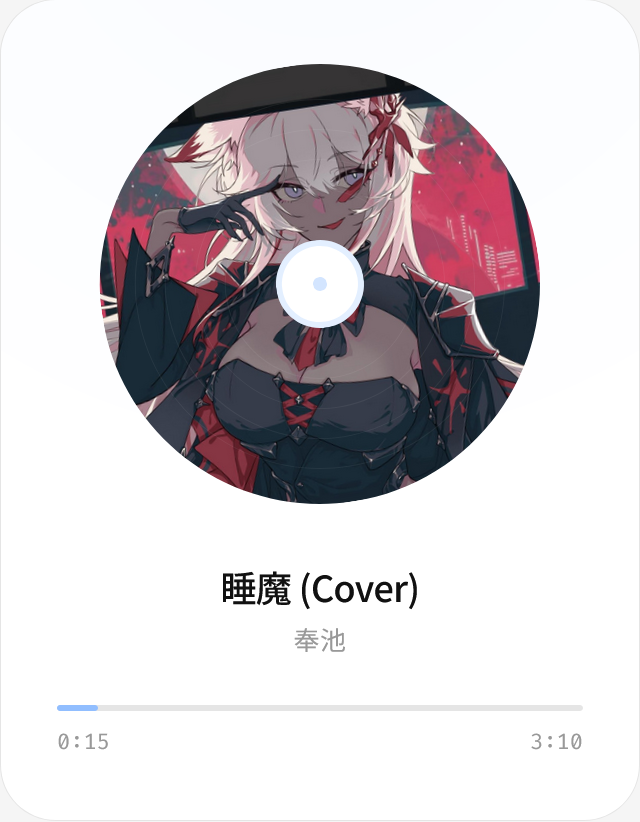
設定 Spotify Track 與 OBS
- 點擊上方「設定」完成 OAuth 設定並返回本頁。
- 在來源面板按右鍵,或點選
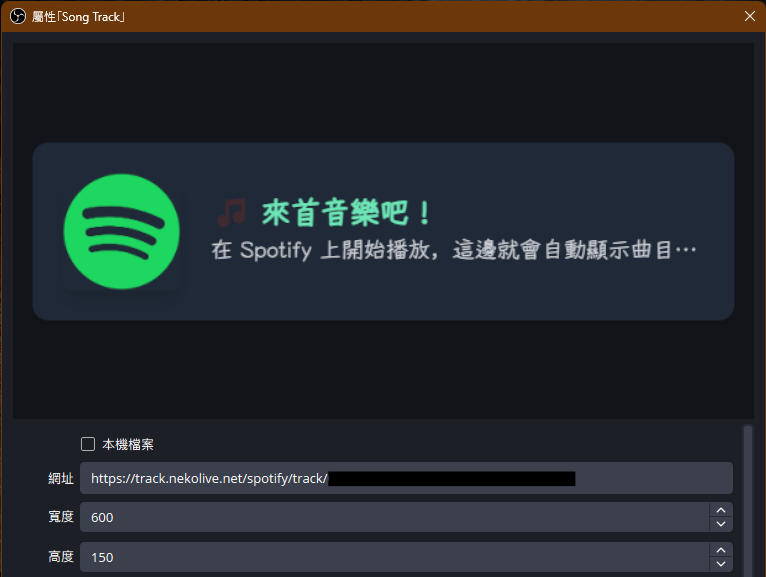
+,選擇瀏覽器。高度最低 150,寬度自訂(會自動跟隨)。 - 在網址中輸入
變更字體
畫面出現「🎵 來首音樂吧!」就表示連接成功,這時候可以開啟屬性換字體。
html, body { font-family: '字體名稱' !important; }

變更文字大小
所有主題都可以用這些 ID 調整文字大小。
/*** 歌曲資訊 ***/
/* 歌曲名稱 */
#track-title {
    font-size: 24px;
}

/* 歌手 */
#track-artist {
    font-size: 20px;
}

/*** 時間軸(如果有) ***/
/* 目前時間 */
#time-current {
    font-size: 16px;
}

/* 總共時間 */
#time-total {
    font-size: 16px;
}
變更主題
選好下面幾項,把產生的網址貼到 OBS 就會換成該主題。
主題
配色
這個主題只有一種配色。
標題過長時
來回滾動會捲到底停一下再捲回來;重複滾動會讓曲名一直往左跑,頭尾相接不中斷。
點上面的佔位符會插入到游標位置,抓不到的欄位會留空。