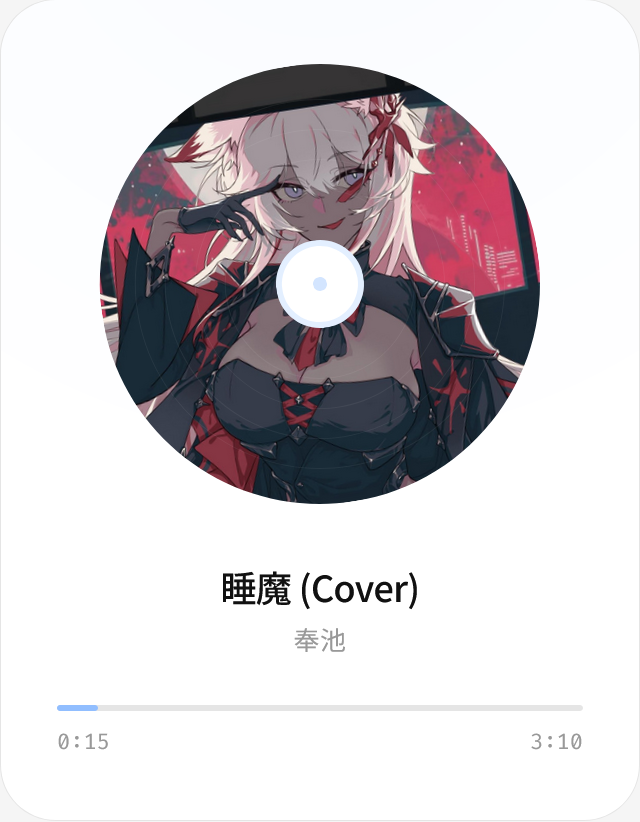
使用瀏覽器擴充插件
- Firefox 下載連結(ver 1.1.1)
- Chrome / Edge 下載連結(ver 1.1.1)
- 下載完畢後點開擴充功能,按「登入 OBS Track」,在開啟的頁面按「連結到擴充功能」就完成了。 已經裝好的話,也可以直接從這裡連結。
- 1.1.1 以前的版本沒有登入按鈕,要在擴充功能裡輸入使用者識別碼 並儲存,再重新整理 YouTube 頁面。
使用腳本插件(Tampermonkey)
- 前往 Tampermonkey 官方網站,選擇您的瀏覽器並安裝。
- 點擊安裝我們已經寫好的腳本(腳本原始碼)
-
安裝完畢後,在瀏覽器中開啟 Tampermonkey 控制台。
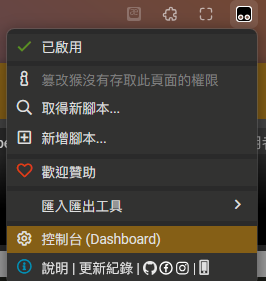
-
找到剛剛安裝的腳本
傳送 YouTube 標題,點選進入。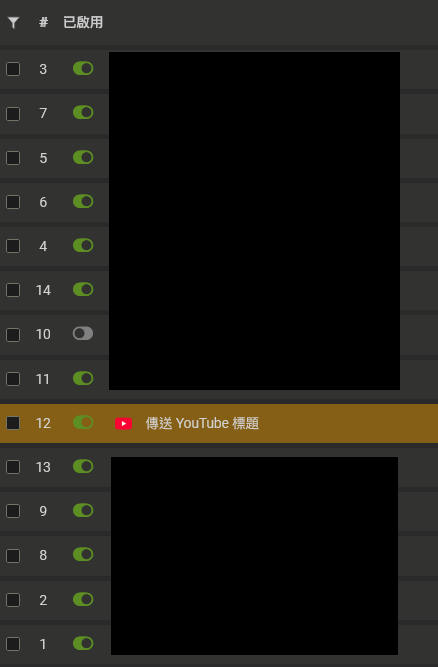
-
把第 17 行改成您的使用者識別碼
並儲存。
const UUID = '您的使用者識別碼';

- 重新整理 YouTube 或 YouTube Music 頁面,看本頁上方是否已經讀到資料。
在 OBS 顯示
- 在來源面板按右鍵,或點選
+,選擇瀏覽器。高度最低 150,寬度自訂(會自動跟隨)。 - 在網址中輸入
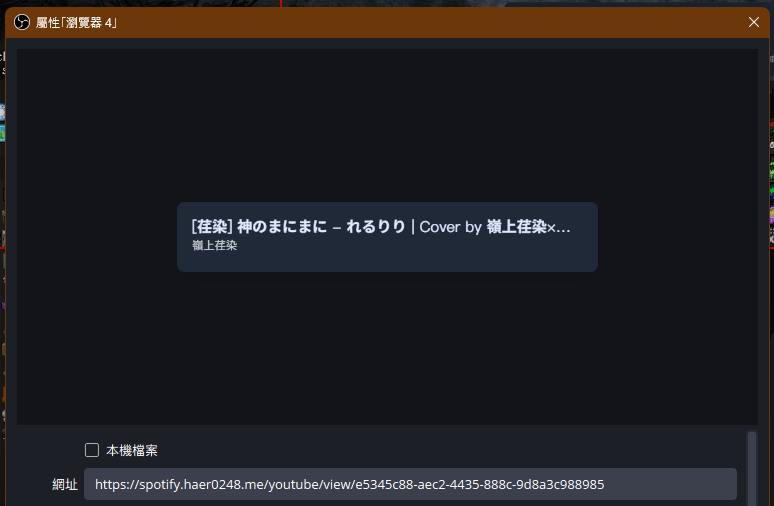
自行撰寫腳本
如果想自己送資料進來,請參考 API 文件。
除錯
腳本已經安裝了,但沒顯示標題、藝人名稱
- 請檢查 UUID 是否填寫正確。若填寫正確,等 5 秒後還是沒有資料,請聯繫我們。
- 受限於腳本,YouTube 或 YouTube Music 頁面必須保持可見,不能切到其他分頁,也不能縮到工具列。
- 檢查腳本是否正常啟用(角落的 Tampermonkey 是否顯示數字、點開是否有正在執行的腳本)。
腳本沒有正常執行
請到擴充功能頁面把開發人員模式打開:Chrome 是 chrome://extensions/,Edge 是 edge://extensions/。
我是自行撰寫腳本的,為什麼沒顯示資料
請檢查 API 的回應。正常情況下我們只接受來源為 youtube.com 與 music.youtube.com 的請求,也就是說腳本必須透過 Tampermonkey 在 YouTube 上執行。
為什麼會出現上一份資料?
每次重新連線都會先把上一份資料顯示出來,避免您沒注意到斷線或連線失敗。
變更主題
選好下面幾項,把產生的網址貼到 OBS 就會換成該主題。
主題
配色
這個主題只有一種配色。
標題過長時
來回滾動會捲到底停一下再捲回來;重複滾動會讓曲名一直往左跑,頭尾相接不中斷。
點上面的佔位符會插入到游標位置,抓不到的欄位會留空。